
2種類のWi-Fi周波数
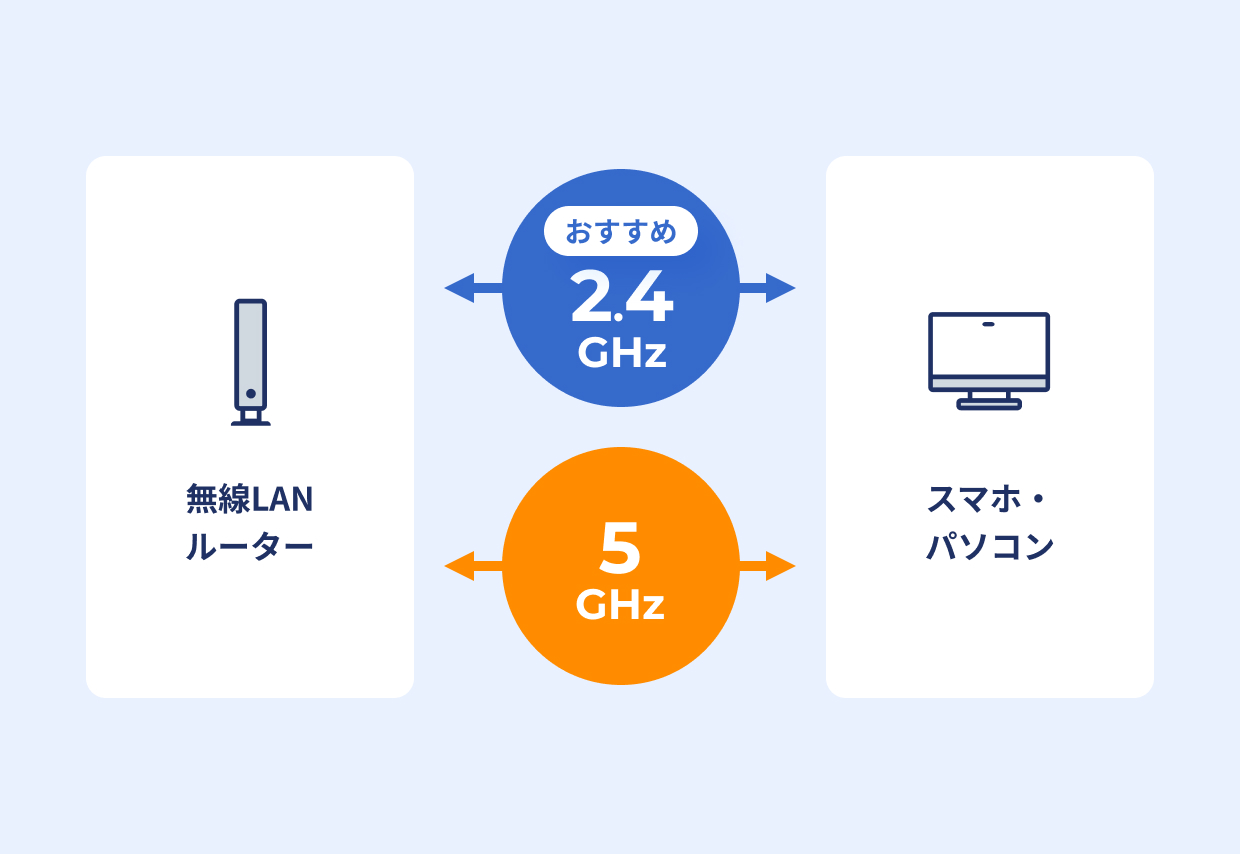
ご家庭で使われるWi-Fiには、2.4GHz帯と5GHz帯の2種類の周波数があります。
それぞれに特性があり、通信環境に応じて使い分けることで、接続の安定性が向上します。
2.4GHz帯のご利用がおすすめ!
Wi-Fiルーターとの距離がある場合や、壁・天井などの障害物が多い環境では、2.4GHz帯への切り替えが効果的です。
この帯域は障害物に強く、より広範囲に電波が届きやすい特性があり、離れた場所でも接続の安定が期待できます。
| 2.4GHz 遠い部屋ならおすすめ! |
5GHz ルーターの近くならおすすめ! |
|||
|---|---|---|---|---|
| パソコンやスマホでの ID名(SSID) |
G aterm-XXXX-g Buffalo-G-XXXX |
A
aterm-XXXX-a Buffalo-A-XXXX |
||
| 距離や 遮蔽物への 対応 |
距離や遮蔽物の 影響を受けにくい 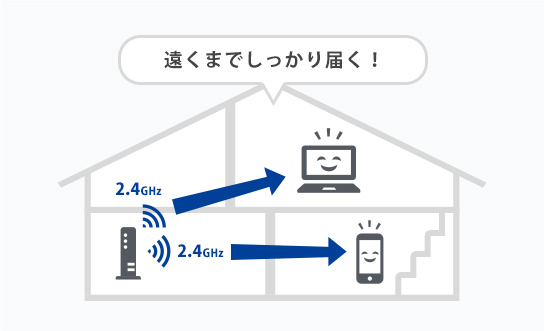
|

|
壁や2階の床などの遮蔽物があると 電波が減衰する 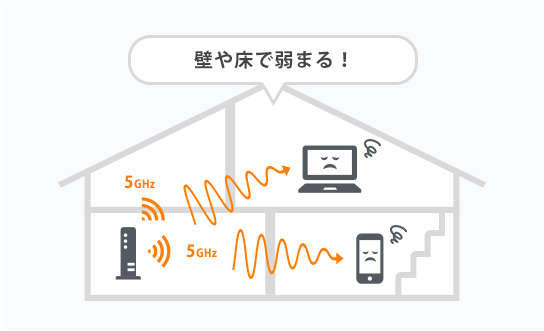
|

|
| その他 |
旧パソコンや海外製スマホ、 ゲーム機で2.4GHz帯のみの機種あり |
|
11ac対応機器であれば 高速通信が可能 |
|
| 電波干渉への 対応 |
チャンネルが重なり合っているため 電波干渉が起きやすい |

|
同波数帯域が独立しており、 同じWi-Fi利用の隣家や 機器からの影響を受けにくい |
|
この周波数特性をもとに、下記にてパソコンやスマホでの周波数を設定変更します。
周波数の変更手順
ご利用の端末で5GHz帯から2.4GHz帯に切り替える方法
Wi-Fiルーターから発信されている2種類の電波(2.4GHz帯/5GHz帯)は、通信環境によって使い分けることで接続の安定性を高めることができます。
ここでは、5GHz帯から2.4GHz帯へ切り替える手順をご案内します。
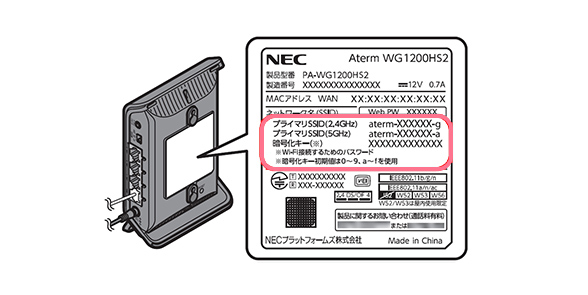
01まずはSSIDとパスワードを確認
Wi-Fiルーターの裏面などに記載されているネットワーク名(SSID)と暗号化キー(パスワード)を控えておきましょう。
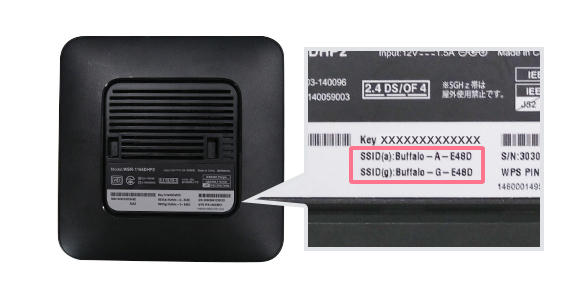
02周波数を切り替える(5GHz帯→2.4GHz帯)(※パソコン・スマホ共通)
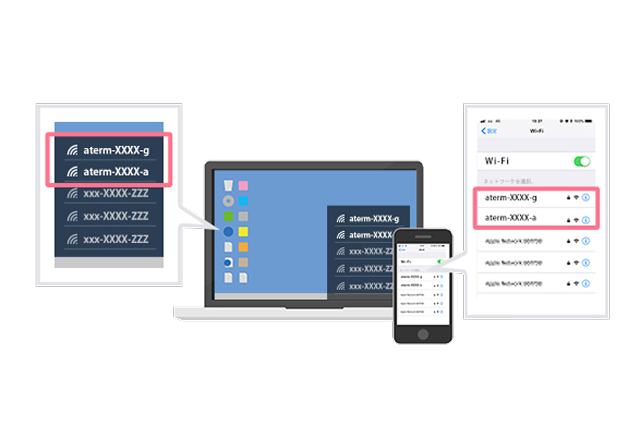
お使いの端末で「末尾に【g】のSSID」から「【a】のSSID」へ切り替える操作を行ってください。
Wi-Fiルーターからは通常、2種類のSSID(2.4GHz帯と5GHz帯)が発信されています。お使いの端末で「末尾に【g】のSSID」から「【a】のSSID」へ切り替える操作を行ってください。
- 5GHz帯→2.4GHz帯へ戻す場合は、以下と逆の手順になります。
iPhoneの場合
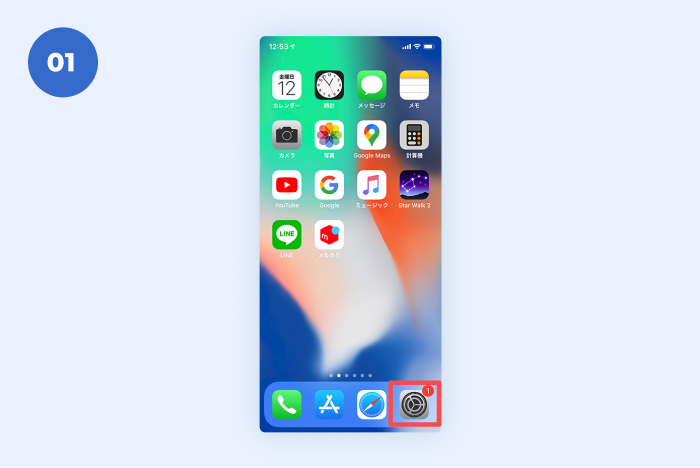
ホーム画面から「設定」アイコンをタップ
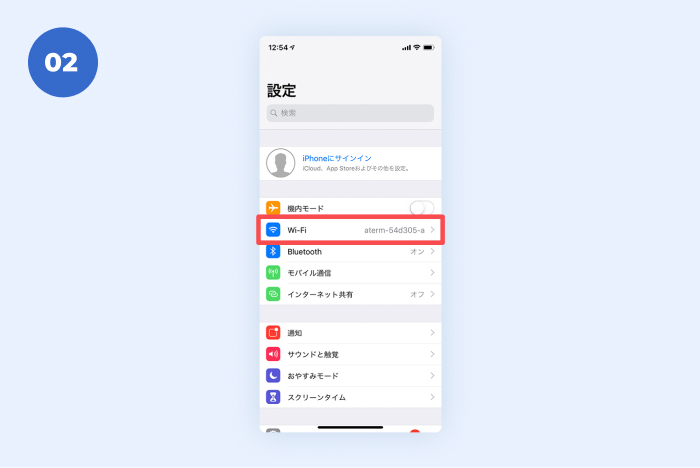
「設定」→「Wi-Fi」をタップ
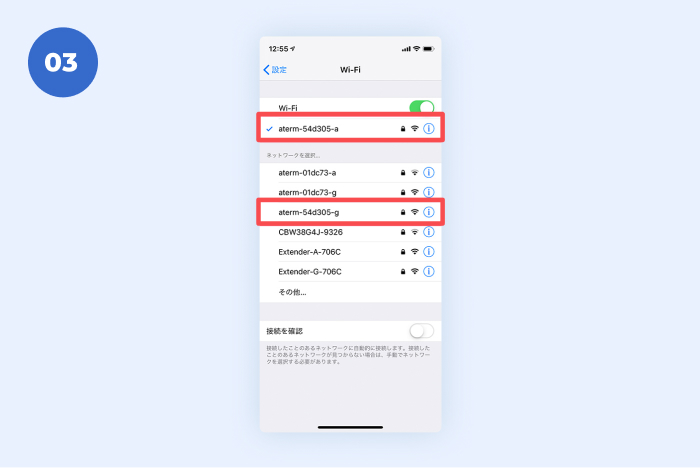
現在接続済みのSSID(Wi-Fiのネットワーク名)の末尾が【a】の場合、同じ名前の【g】を選択
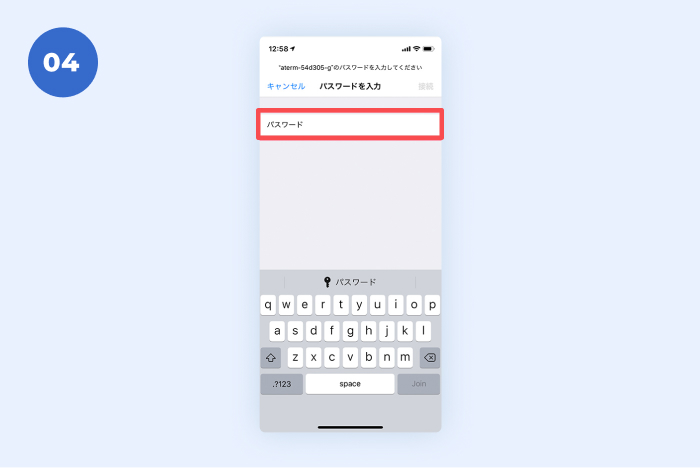
【g】に初めて接続する場合は、「パスワード」欄にルーター裏面の「暗号化キー」を入力し、「接続」をタップ
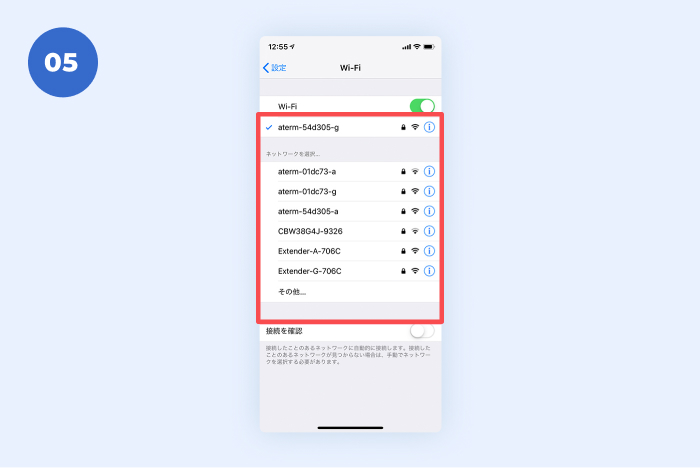
チェックマークの入ったSSID(Wi-Fiのネットワーク名)の末尾が【g】に接続済みになっていれば完了
- 上記は【a】→【g】(5GHz帯→2.4GHz帯)への切り替え手順です。逆に戻す場合は、同様の手順で【g】→【a】を選択してください。
Androidの場合
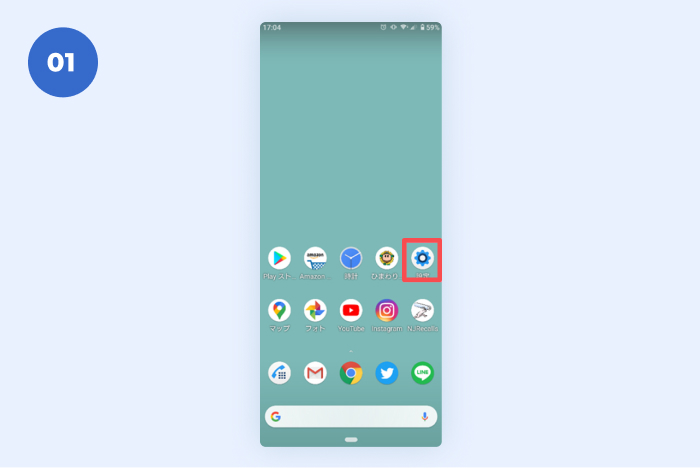
ホーム画面から「設定」アイコンをタップ
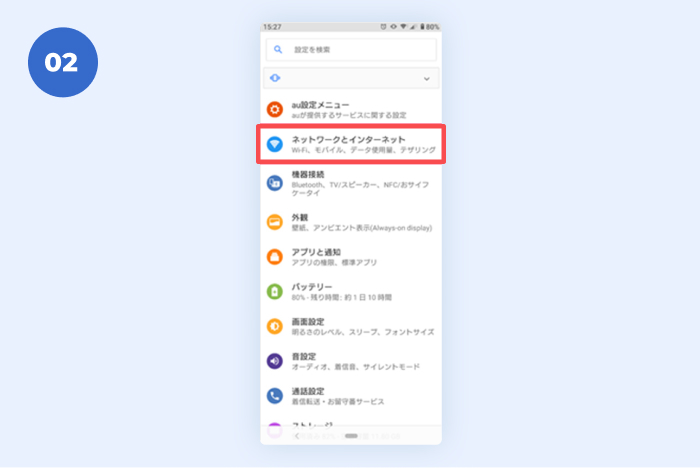
「ネットワークとインターネット」をタップ
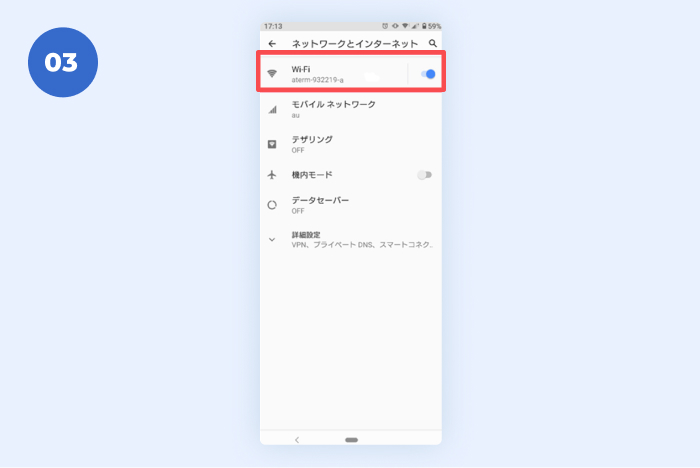
「Wi-Fi」に併記されているSSID(Wi-Fiのネットワーク名)がルーター裏面のSSIDと同じ、かつ末尾が【a】であることを確認し、「Wi-Fi」をタップ
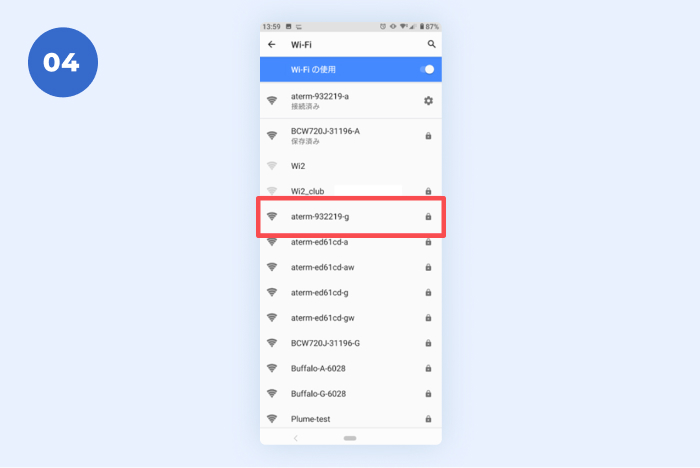
「接続済み」と記載のないSSID(Wi-Fiのネットワーク名)の中から、同じ名前の【g】を選択
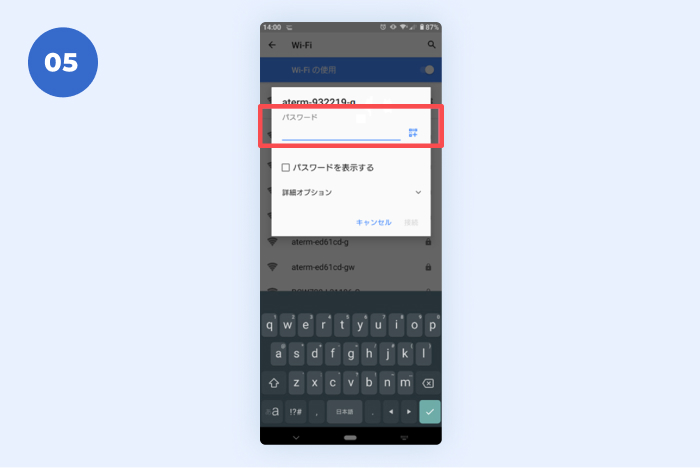
【g】に初めて接続する場合は、「パスワード」欄にルーター裏面の「暗号化キー」を入力し、「接続」をタップ
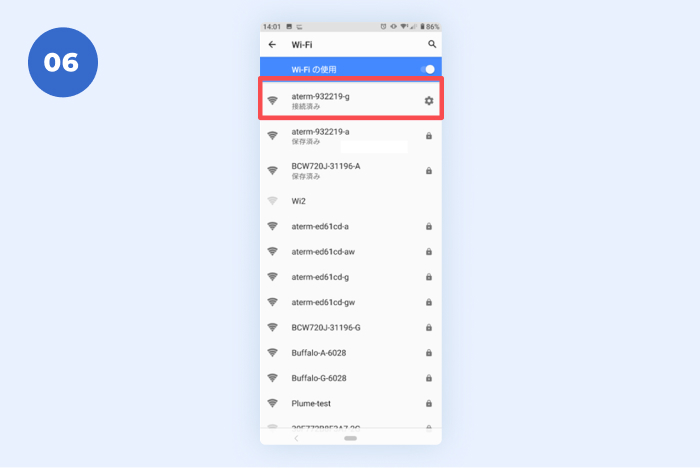
接続済みのSSID(Wi-Fiのネットワーク名)の末尾が【g】に接続済みになっていれば完了
- 上記は【a】→【g】(5GHz帯→2.4GHz帯)への切り替え手順です。逆に戻す場合は、同様の手順で【g】→【a】を選択してください。
Windows11の場合
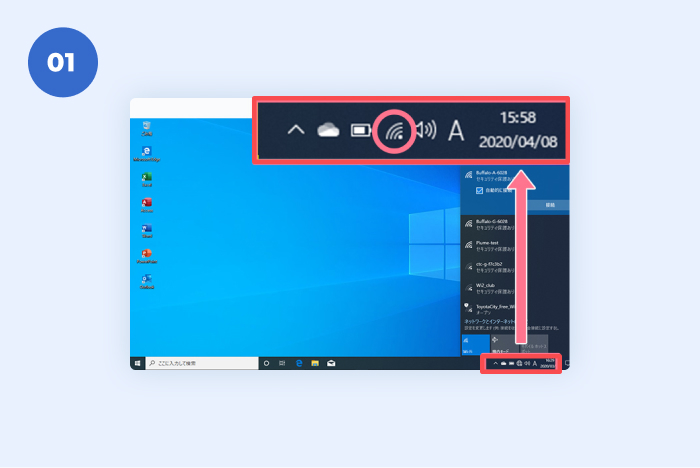
画面右下(タスクバー右側)のWi-Fiアイコンをクリック
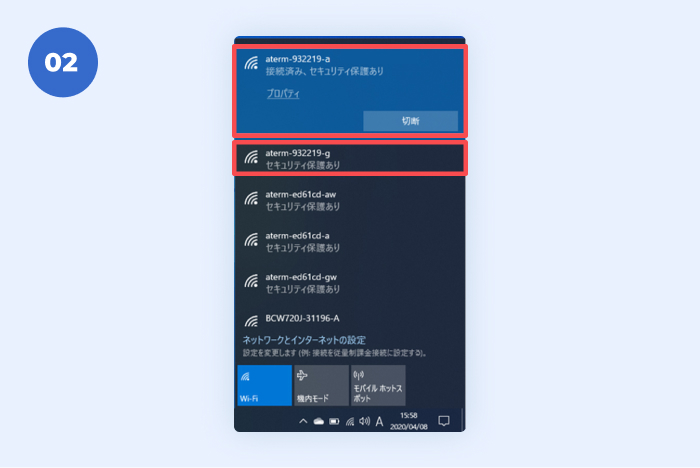
「接続済み」と記載のあるSSID(Wi-Fiのネットワーク名)がルーター裏面のSSIDと同じ、かつSSIDの末尾が【a】であることを確認し、「接続済み」と記載のないSSID(Wi-Fiのネットワーク名)の中から同じネットワーク名の【g】を選択
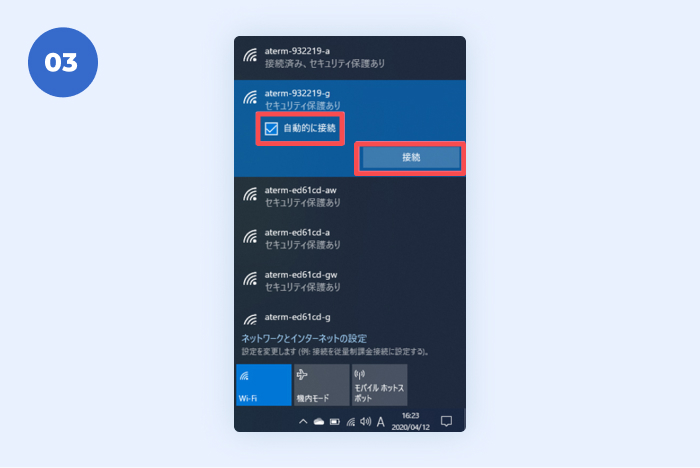
「自動的に接続」にチェックが入っていることを確認し、「接続」をクリック
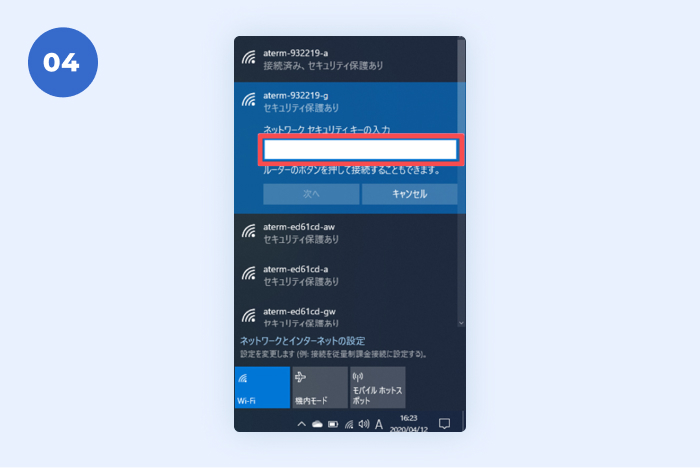
【g】に初めて接続する場合は、「ネットワークセキュリティの入力」欄にルーター裏面の「暗号化キー」を入力し、「次へ」をクリック
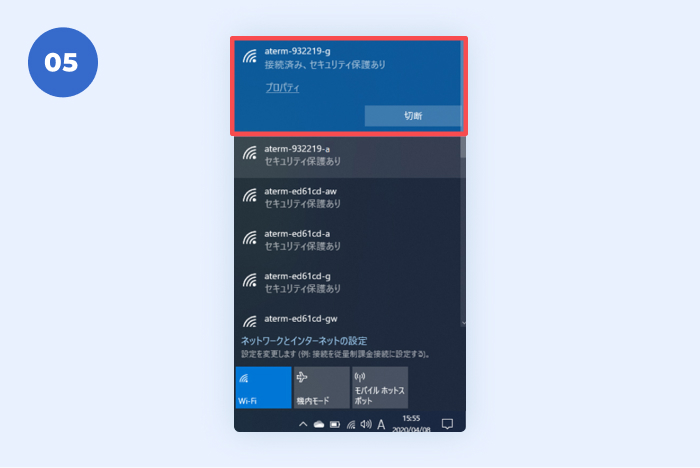
接続済みのSSID(Wi-Fiのネットワーク名)の末尾が【g】に接続済みになっていれば完了
- 上記は【a】→【g】(5GHz帯→2.4GHz帯)への切り替え手順です。逆に戻す場合は、同様の手順で【g】→【a】を選択してください。
Macの場合
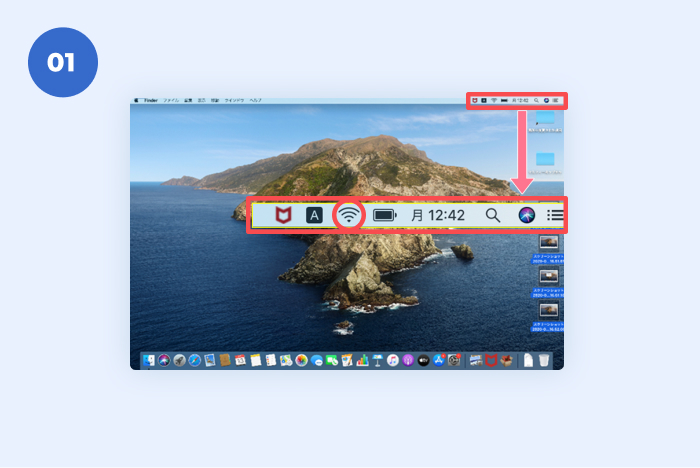
画面右上のメニューバーにあるWi-Fiアイコンをクリック
- Macのメニューバーは「右上」が一般的
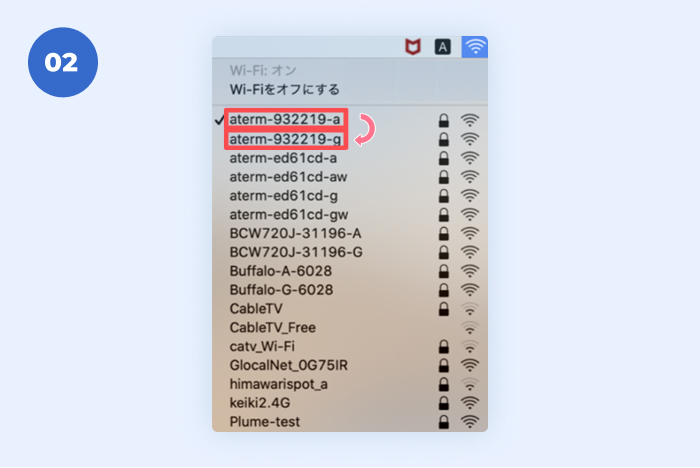
チェックマークが入っているSSID(Wi-Fiのネットワーク名)がルーター裏面のSSIDと同じ、かつSSIDの末尾が【a】であることを確認し、チェックマークのないSSID(Wi-Fiのネットワーク名)の中から同じネットワーク名の【g】を選択
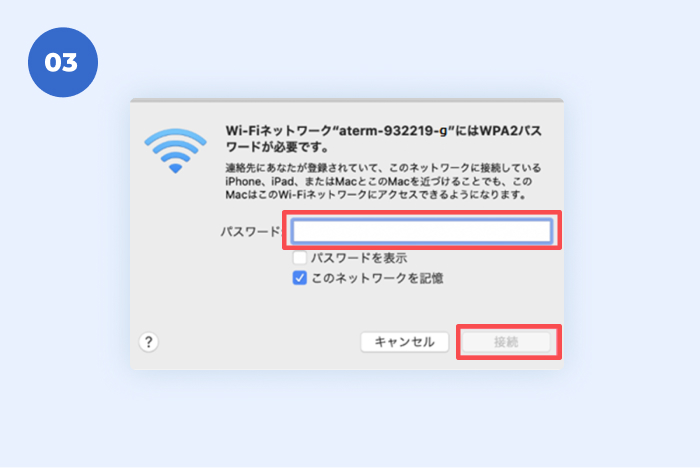
【g】での接続が初めての場合、「パスワード」欄にルーター裏面の「暗号化キー」を入力、「このネットワークを記憶」にチェックが入っていることを確認し、「接続」をクリック
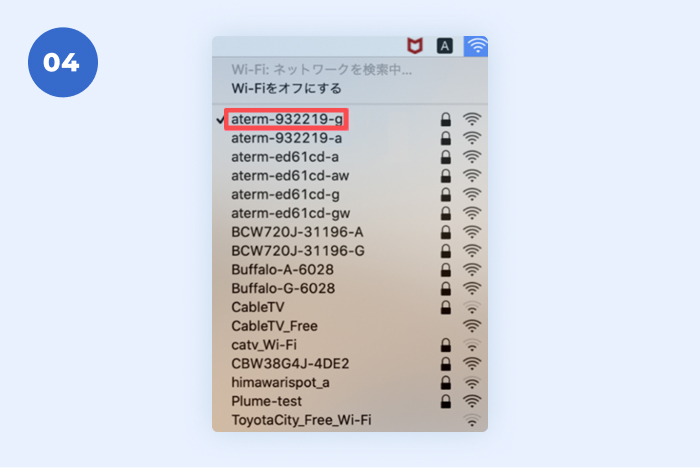
チェックマークの入ったSSID(Wi-Fiのネットワーク名)の末尾が【g】に接続済みになっていれば完了
- 上記は【a】→【g】(5GHz帯→2.4GHz帯)への切り替え手順です。逆に戻す場合は、同様の手順で【g】→【a】を選択してください。
つながりにくい症状別の対策
症状A
Wi-Fiがよく途切れる・不安定な場合
症状B
ルーターから離れた場所でつながらない場合
お問い合わせ先
- ガイダンス
番号 - インターネット故障・設定等のご相談[3]
- 受付時間
- 9:00~18:00(土日祝も営業 ※年末年始を除く)