
EasyMesh(イージーメッシュ)とは?

EasyMesh(イージーメッシュ)は、親機・子機が協調して家中に安定したWi-Fiを拡げる方式です。
ただし、構成がうまくいかないと「途切れやすい」「接続ができない」などの不具合につながることがあります。本案内は、そんなときに試してほしい基本的な対処法となります。
EasyMesh不具合の対処方法
01ルーター(親機と子機)の再起動をお試しください
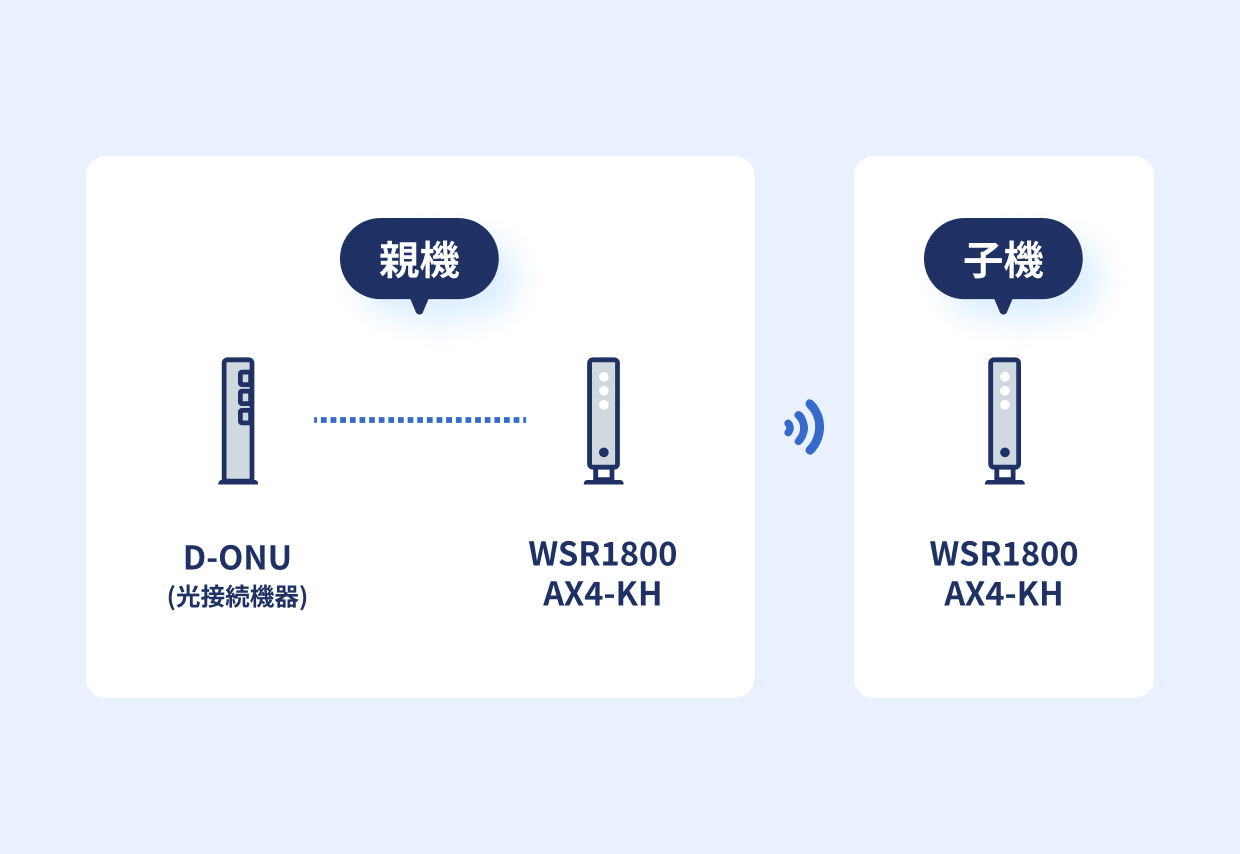
ルーター(親機・子機)の背面の電源プラグを抜く
ルーター前面のランプが消灯したことを確認後、まず親機の電源を入れる
親機のランプが安定したら、子機の電源を入れてください
子機のランプが正常に点灯したら、インターネットに接続できるかご確認ください
02ルーターのランプ・モードスイッチを確認
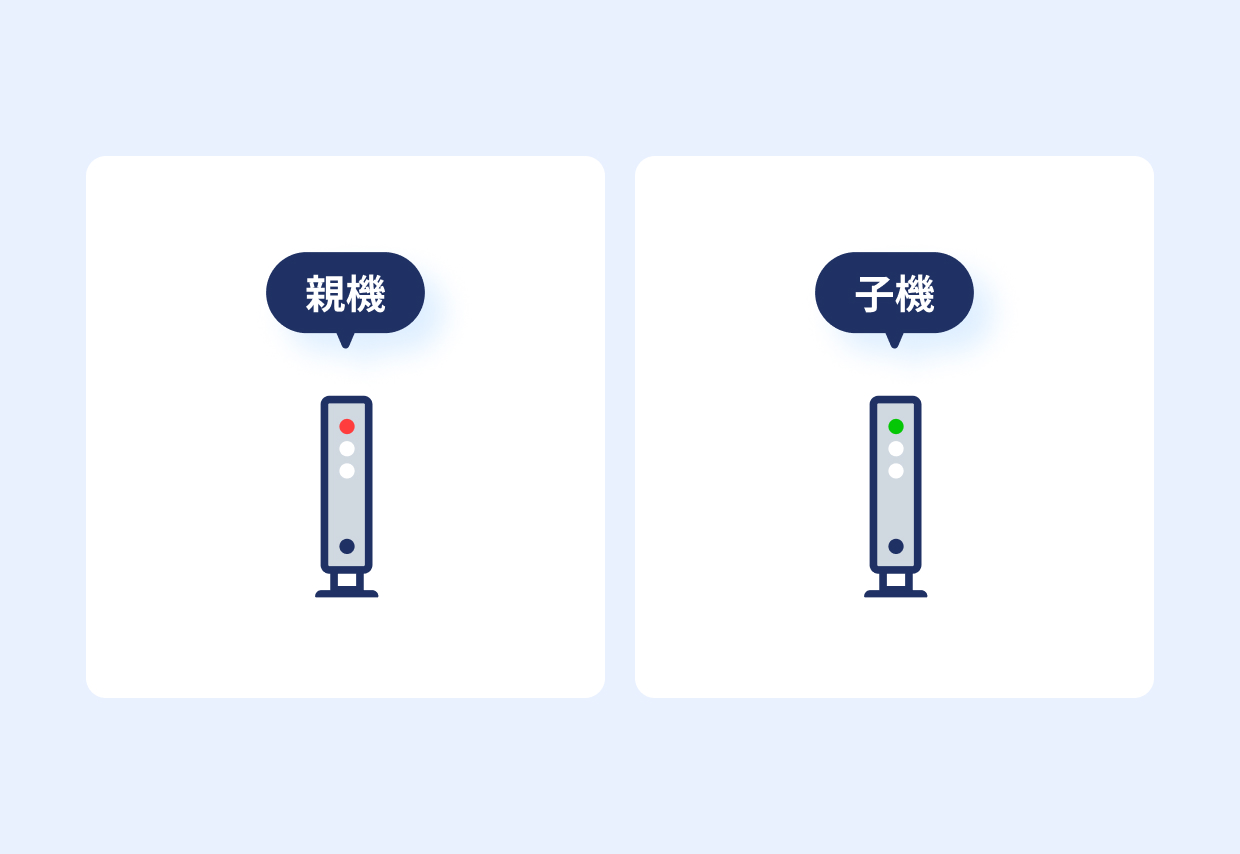
ルーター(親機・子機)のランプ表示をチェックしてください
モードスイッチが異なっている場合(例:子機が誤ったモードになっているなど)は、適切なモードに変更してください
通信機器ランプ状況確認方法
モード表示・ランプ状況の確認方法については、以下リンクでご案内しています。
03子機のWIRELESSランプが橙点滅しているときの対処
LANケーブルを使って構築する方法
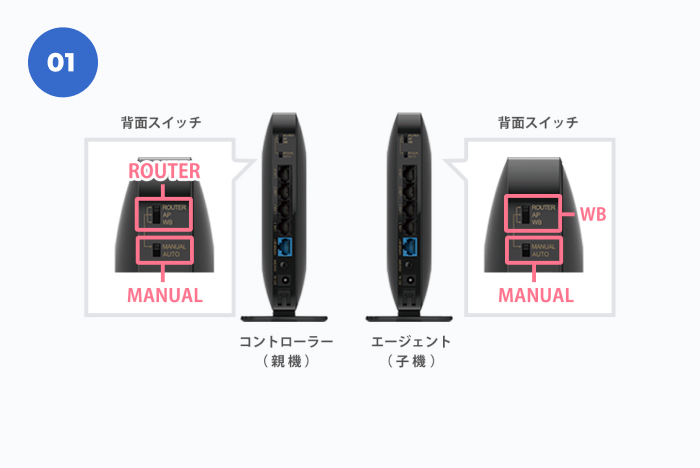
背面スイッチが上記の状態になっていることを確認
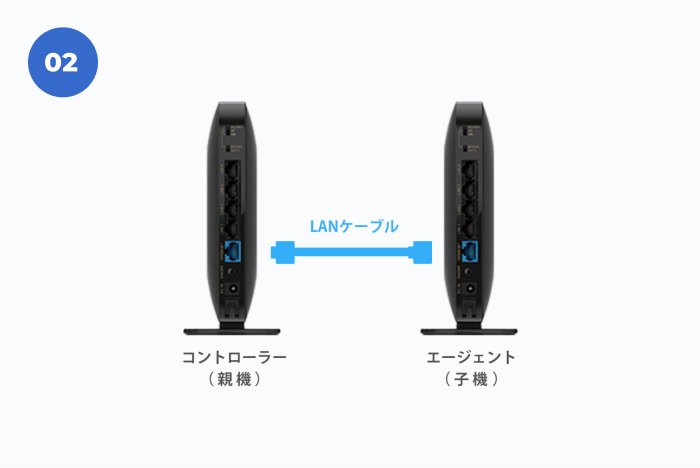
親機と子機をLANケーブルでつなぎ、EasyMeshの構築を確立
- 親機と子機のLANポートは、どこに接続しても構いません。
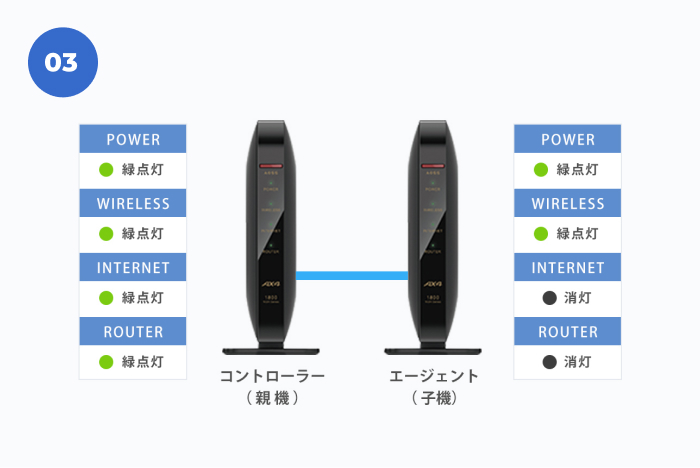
20秒後、上記のランプ状態になったことを確認
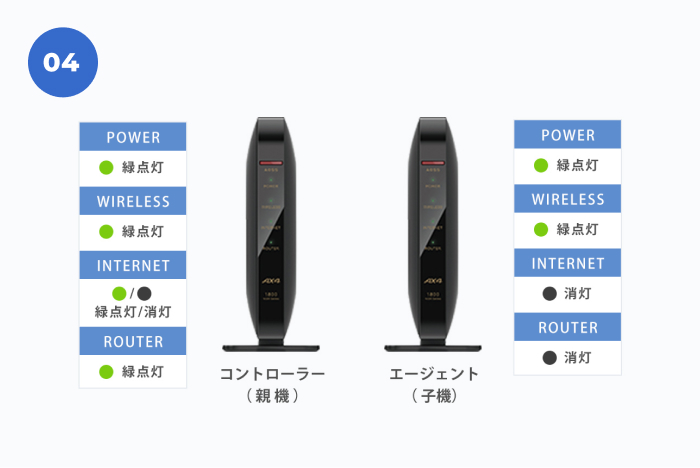
親機と子機をつないでいたLANケーブルを外し、無線化してください。
無線化中は、上記のランプ状態が点灯します。
AOSS(自動設定ボタン)を利用する方法
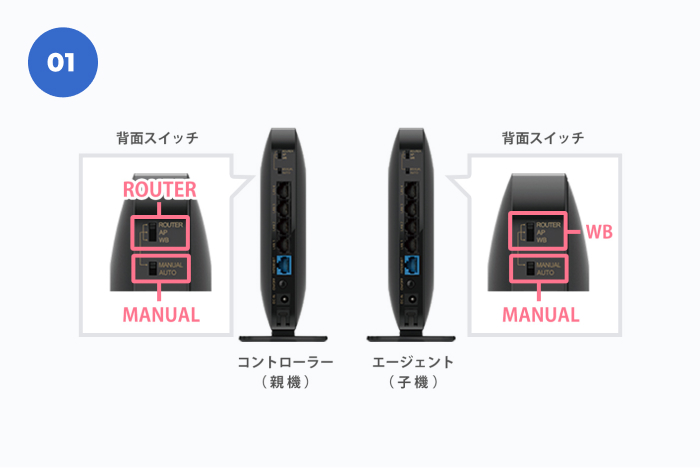
背面スイッチが上記のようになっていることを確認
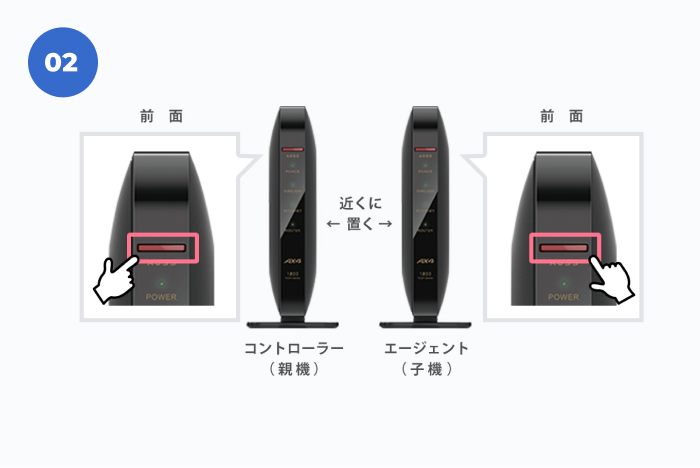
親機と子機を近づけ、各ルーターのAOSSボタンを同時に長押しする。
(各ルーターのWIRELESSランプが点滅するまで長押ししてください。)
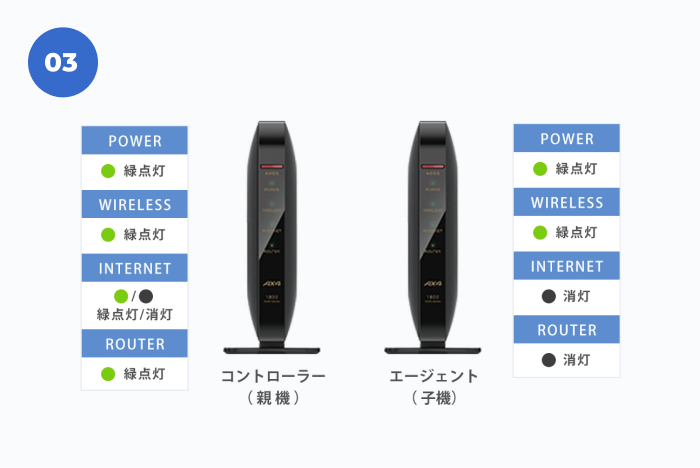
数分後、上記のランプ状態になればEasyMeshの構築が完了です。
上記の手順を実施しても改善しない場合は、以下までご連絡ください。
サポートスタッフが対応させていただきます。
- モードスイッチが異なる場合は、ご変更ください。
お問い合わせ先
- ガイダンス
番号 - インターネット故障・設定等のご相談[3]
- 受付時間
- 9:00~18:00(土日祝も営業 ※年末年始を除く)
つながりにくい症状別の対策
症状A
Wi-Fiがよく途切れる・不安定な場合
症状B
ルーターから離れた場所でつながらない場合
お問い合わせ先
- ガイダンス
番号 - インターネット故障・設定等のご相談[3]
- 受付時間
- 9:00~18:00(土日祝も営業 ※年末年始を除く)