
ユーザーホームページの設定/ご案内
ホームページ開設方法
ユーザーホームページの開設申請
Aitai net では個人ホームページの開設をご希望されるユーザー様のみ WWW サーバーに登録致しております。
個人ホームページの開設をご希望の方はセルフページにて、開設の申込みを行って下さい。
※ホームページ開設申請作業完了後は、すぐにお客様ホームページエリアとしてご利用になれます。
(アイタイネットよりメール・郵送等で作業完了のお知らせはございません)
ホームページ公開手順(FTP設定)
WWWサーバへの転送手順
ホームページの最初のページとなるファイルを 「 index.html 」 又は、「 index.htm 」 としてホームページデータを作成してください。
ホームディレクトリ内には 「 public_html 」 という名前のディレクトリが表示されます。お客様で作成したデータを必ず 「 public_html 」 のディレクトリ内に、アップロードしてください。
お客様で作成したデータを FTP ソフト を使って Aitai net のサーバにアップロードしてください。
アップロードする FTP サーバ名は上記の一覧を参照してください。
| 地域 | メールアドレス | FTPサーバー名 | ホームページアドレス |
|---|---|---|---|
| 豊田市 みよし市 長久手市 のお客様 |
***@hm.aitai.ne.jp | www.hm.aitai.ne.jp | https://www.hm.aitai.ne.jp/~*** |
| ***@hm2.aitai.ne.jp | www.hm2.aitai.ne.jp | https://www.hm2.aitai.ne.jp/~*** | |
| ***@hm3.aitai.ne.jp | www.hm3.aitai.ne.jp | https://www.hm3.aitai.ne.jp/~*** | |
| ***@hm4.aitai.ne.jp | www.hm4.aitai.ne.jp | https://www.hm4.aitai.ne.jp/~*** | |
| ***@hm5.aitai.ne.jp | www.hm5.aitai.ne.jp | https://www.hm5.aitai.ne.jp/~*** | |
| ***@hm6.aitai.ne.jp | www.hm6.aitai.ne.jp | https://www.hm6.aitai.ne.jp/~*** | |
| ***@hm7.aitai.ne.jp | www.hm7.aitai.ne.jp | https://www.hm7.aitai.ne.jp/~*** | |
| ***@hm8.aitai.ne.jp | www.hm8.aitai.ne.jp | https://www.hm8.aitai.ne.jp/~*** | |
| ***@hm9.aitai.ne.jp | www.hm9.aitai.ne.jp | https://www.hm9.aitai.ne.jp/~*** | |
| ***@hm10.aitai.ne.jp | www.hm10.aitai.ne.jp | https://www.hm10.aitai.ne.jp/~*** | |
| ***@hm11.aitai.ne.jp | www.hm11.aitai.ne.jp | https://www.hm11.aitai.ne.jp/~*** | |
| ***@hm12.aitai.ne.jp | www.hm12.aitai.ne.jp | https://www.hm12.aitai.ne.jp/~*** | |
| ***@asuke.aitai.ne.jp | www.asuke.aitai.ne.jp | https://www.asuke.aitai.ne.jp/~*** |
サーバへアクセスするときのユーザ名、(初期)パスワードは配布された「アカウントID通知書」に記載してあります。 FTPソフトで Aitai net のユーザホームページのサーバへアクセスすると、お客様のユーザー名のホームディレクトリにログインされます。
詳細は「FTPアップロード方法」をご参照ください。
ホームページの作成・注意事項
- 弊社では基本的にホームページ作成に関するご質問を、お電話・メール等でサポート致しておりません。初めてホームページを作成されるお客様は、インターネット上で「ホームページ作成」等をキーワードに、初心者向けにホームページ作成支援されているページを検索し参考にするか、書店等でホームページ作成のための専門書をご購入されることをお奨め致します。
- 自分のホームページに最初に表示させたいページのファイル名は、「 index.html 」 または 「 index.htm 」 に指定してください。
- ファイル名やディレクトリ名で使用できるのは、半角の英数字、「 – (ハイフン)」、「 _ (アンダーバー)」だけです。全角文字、半角カナ文字、「 & 」、「 / 」などは使用しないでください。
- ファイル名には正しい形式の拡張子をつけてください。拡張子がない、あるいは形式の異なるものがついている場合、ブラウザで正しく表示されないことがあります。
- 開設の申込み後、 Aitai net にてご用意いたしましたユーザホームページ領域には、仮ホーム ページ「 index.html 」を準備 させていただいております。 お客様の作成されたホームページ (トップページ)のファイル名が 「 index.htm 」の場合、弊社でご用意させていただきました仮ホームページ 「 index.html 」を削除してください。
※同じディレクトリに index.html と index.htm が存在する場合、 index.html が優先され表示されます。
FTPアップロード方法
Windowsでよく利用されるFTPソフト「FFFTP」を例に説明します。
ダウンロードサイト
設定方法
【1】FFFTPを起動してください。
【2】「新規ホスト」をクリックしホストの接続先を設定してください。
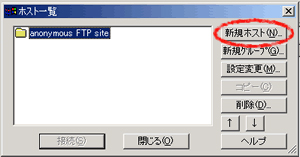
【3】以下のように設定してください。
メールアカウント「user@hm.aitai.ne.jp」のお客様の場合
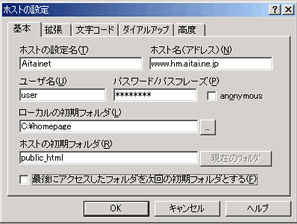
| ホストの設定名(T) | 特に指定はありません 例)Aitainet |
|---|---|
| ホスト名(アドレス)(N) | 「FTPサーバー名」 |
| ユーザ名(U) | お客様のアカウント名、またはFTPログインユーザ |
| パスワード/フレーズ | お客様のパスワード(メールと同じパスワード) |
【4】全て入力したら、「OK」をクリックしてください。
【5】「Aitai net」のホストが設定されますので、「接続」をクリックしてください。
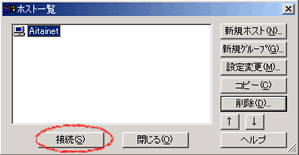
【6】右側の画面にお客様のホームページ用ディレクトリ「public_html」というディレクトリが表示されていますので、
そのなかにお客様のパソコンの中で作成したホームページデータをアップロードしてください。
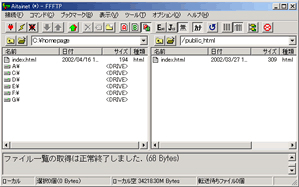
【7】以上で転送作業は完了です。
お使いのブラウザにてお客様のホームページアドレスにアクセスすると、index.htmlまたはindex.htmをトップとするホームページがご覧いただけます。
1.アクセスカウンタ設置方法
HTMLファイルの中の任意の場所に、以下の1行を加えるとアクセスカウンタを設置できます。
(メールアカウント 「 ******@hm.aitai.ne.jp 」のお客様の場合)
コード: <IMG SRC="/cgi-bin/Count.cgi?df=******.dat">
※本カウンターは、同一パソコン(同一IPアドレス)上から連続アクセスされた場合は、カウントアップされません。
例えば、AさんとBさんが、交互にアクセスすれば、カウントは、その都度アップされます。
また、仮にたった1人の人がアクセスしていたとすれば、何回アクセスしようと何日たってもカウントアップしません。
2.時刻表示の設置方法
HTMLファイルの中の任意の場所に、以下の1行を加えると
時刻を表示できます。
コード: <IMG SRC="/cgi-bin/Count.cgi?display=clock">

注意事項
- 個人で作成されたり、個人でご用意いただいたCGIはご利用いただけません。
- 本アクセスカウンタはAitainetユーザ様のみ無償でご利用いただけます。
- Aitainetドメインサービスでは、CGIはご利用いただけません。
- 本機能の使用により発生した不具合に関しては保証できません。