
ファームウェアとは、ルーター本体の動作を制御するソフトウェアです。
これを最新の状態に更新することで、接続が不安定な症状が改善される場合があります。
NEC製ルーターのファームウェア更新方法
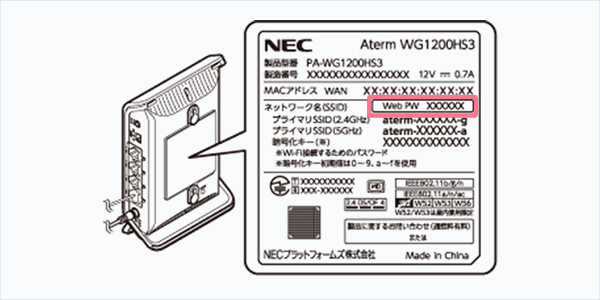
事前準備
- ルーター背面の「Web PW(パスワード)」を控えてください。
- Wi-Fiで対象のルーターに接続済みであることをご確認ください。
- 更新中はインターネットが一時的にご利用いただけません。
01
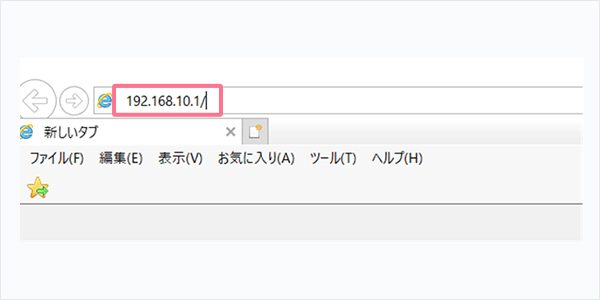
パソコンやスマホのWebブラウザのアドレス欄に「192.168.10.1」または「http://aterm.me/」を入力
02
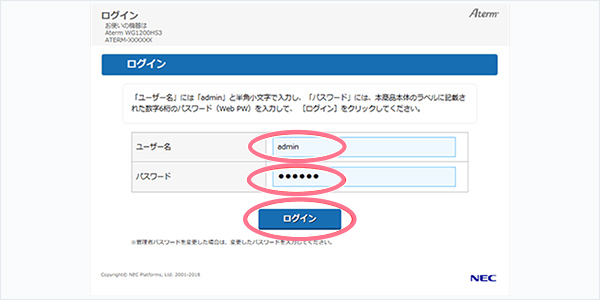
ログイン画面にてユーザー名「admin」、パスワードは控えた「Web PW」を入力しログイン
03
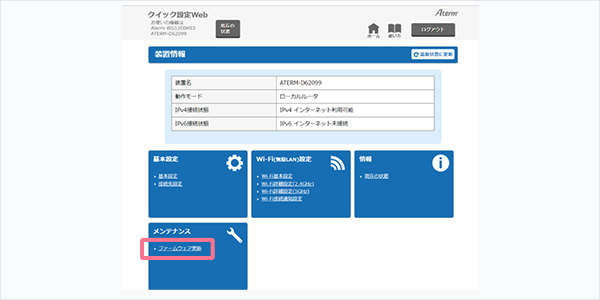
メニューから「ファームウェア更新」をクリック
04
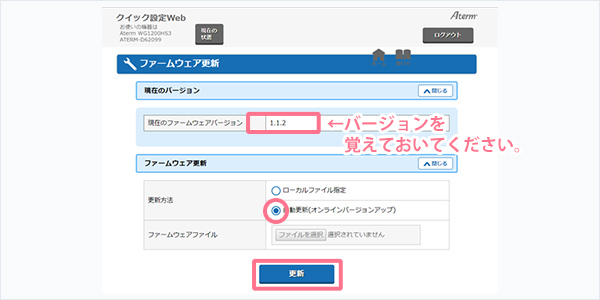
「自動更新」にチェック →「更新」ボタンをクリック
05
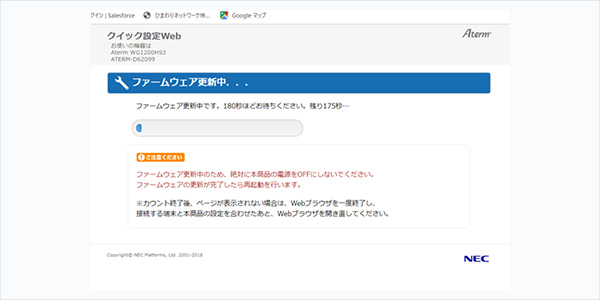
更新完了まで待機(数分)
06
「POWER」ランプが点灯していることを確認し、インターネット接続をお試しください。
- ファームウェアのバージョンが変更されていない場合は、すでに最新です。
バッファロー製ルーターのファームウェア更新方法
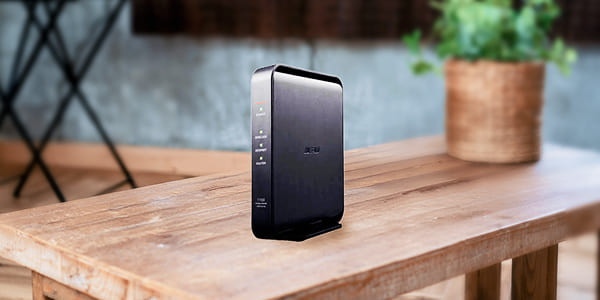
事前準備
- Wi-Fiでルーターに接続してください。
01
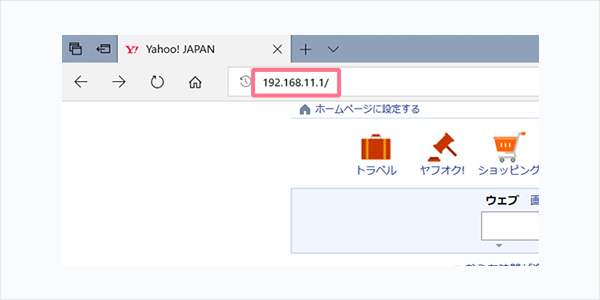
パソコンやスマホのWebブラウザのアドレス欄に「192.168.11.1」を入力
02
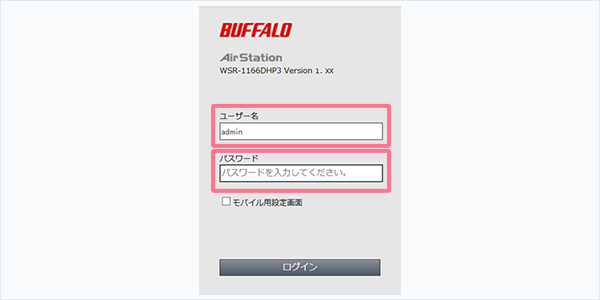
【WSR-1166DHP・WSR-1166DHP2・WSR-1166DHP3をご利用の場合】
ユーザー名は「admin」、パスワードは「password」と入力し、「ログイン」をクリック
【WSR-1166DHPL2・WSR-1800AX4-KHをご利用の場合】
ユーザー名は「admin」のまま、パスワード欄にはルーター本体の側面またはセットアップカードに記載されている「本機ログイン用パスワード」を入力し、「ログイン」をクリック
03
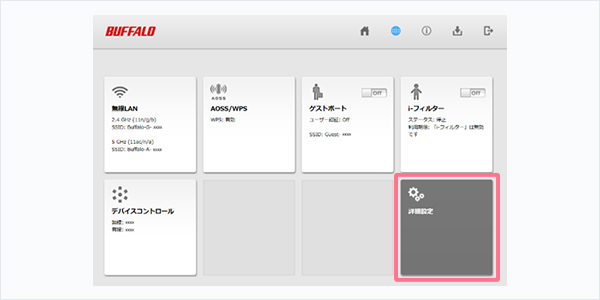
画面右下の「詳細設定」をクリック
04
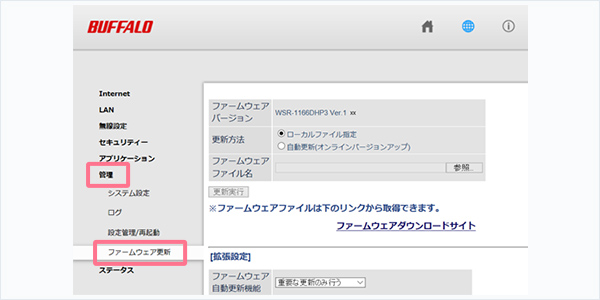
左欄の「管理」をクリック→「ファームウェア更新」を選択
05
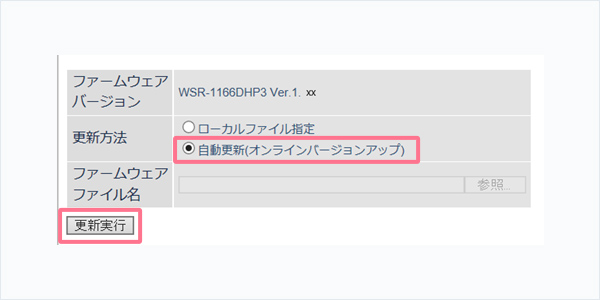
「自動更新(オンラインバージョンアップ)」を選び「更新実行」をクリック
06
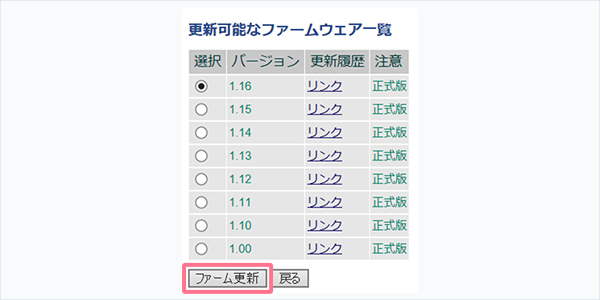
最上段のバージョンを選択、「ファーム更新」ボタンをクリック
更新が完了するまで、機器には触れずお待ちください。
- 更新中に電源を切らないようご注意ください。故障の原因となります。
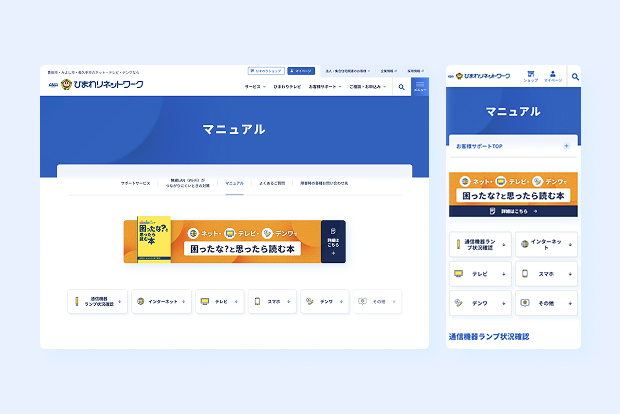
マニュアルを確認
つながりにくい症状別の対策
症状A
Wi-Fiがよく途切れる・不安定な場合
症状B
ルーターから離れた場所でつながらない場合
お問い合わせ先
- ガイダンス
番号 - インターネット故障・設定等のご相談[3]
- 受付時間
- 9:00~18:00(土日祝も営業 ※年末年始を除く)